
суббота, 15 июня 2013 г.

понедельник, 10 июня 2013 г.
Подсказка для ленивых
Замечено, что одна из наиболее частых проблем на зачете по Adobe Photoshop - трансформация объектов. Да-да, та самая операция, позволяющая увеличить или уменьшить объект (не путайте, пожалуйста, с масштабом изображения, когда вам нужно что-то приблизить и рассмотреть или напротив - отдалить).
Так вот, напоминаю всем читающим этот блог: режим трансформации включается одновременным нажатием клавиш "CTRL" и "T", после чего объект уменьшается или увеличивается при помощи углового маркера (маленькие белые квадратики по углам появившейся рамки) при нажатой клавише SHIFT! Когда объект достигнет нужного размера, нажмите на ENTER.
Вот и вся премудрость.
Так вот, напоминаю всем читающим этот блог: режим трансформации включается одновременным нажатием клавиш "CTRL" и "T", после чего объект уменьшается или увеличивается при помощи углового маркера (маленькие белые квадратики по углам появившейся рамки) при нажатой клавише SHIFT! Когда объект достигнет нужного размера, нажмите на ENTER.
Вот и вся премудрость.
вторник, 7 мая 2013 г.
Видеотехнологии. Правила поведения на съемочной площадке
Поздравляю всех с наступившими и наступающими праздниками и с удовольствием делюсь кратким, простым и исключительно полезным материалом о самых главных правилах, действующих на съемочной площадки - и фильмов, и выпусков новостей. Многие из этих правил вы знаете, но повторение, как известно, мать учения. Здесь же найдете и кое-что новое.
Для того, чтобы съёмки прошли гладко, каждый их участник должен знать
и следовать правилам, помогающим не испортить снимаемый материал и
оптимизировать время работы. Кроме общеизвестных правил приличия
(приходить вовремя, не разговаривать во время записи, выполнять просьбы
режиссёра и т.д.), есть ряд не совсем очевидных (как показывает опыт)
для новичков моментов, которые необходимо уяснить для проведения
успешных съёмок.
Для удобства мы сначала будем приводить правила в виде коротких тезисов (их можно давать читать каждому участнику проекта), а затем разъяснять, почему нужно выполнять каждое правило.
вторник, 23 апреля 2013 г.
Практическое задание на 10 мая для 6-х классов. Немного о дизайне
Ни для кого не секрет, что для грамотного создания и редактирования изображений владения графическим редактором зачастую бывает недостаточно. Здесь вы можете увидеть некоторые важные правила дизайна, которые, возможно, помогут вам при создании графики.


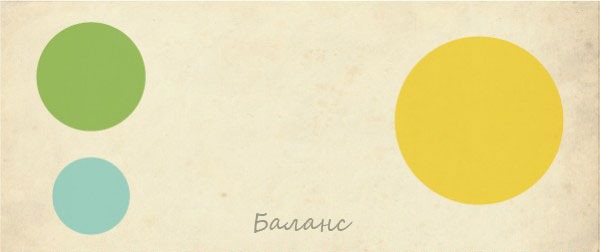
Баланс
Организация частей композиции для достижения равновесия.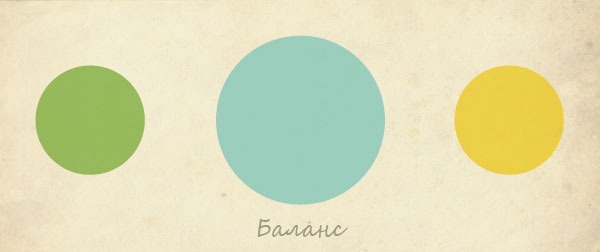
Контраст
Взаимодействие противоречивых элементов и различимость предмета от окружающего его фона.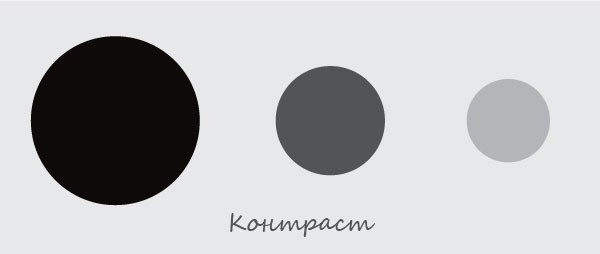
Практическое задание на 10 мая для 5-х классов. GIMP
Сегодня мы продолжаем работу в редакторе GIMP. Вы наверняка заметили, что в GIMP также можно создавать анимированные изображения. Попробуем создать вращающийся глобус.
Создание анимации может быть выполнено одним из двух способов.
Первый способ: самостоятельное создание слоев-кадров с прорисовкой каждого кадра.
Второй способ: использование фильтра «анимация», позволяющего автоматизировать процесс. Мы будем использовать второй способ. Он на удивление прост.
1. Откройте изображение, из которого вы намерены сделать глобус. Будет логично взять карту мира, однако я рекомендую вам трансформировать ее до формы квадрата, тогда глобус получится в форме шара.

2. Откройте меню Фильтры-Анимация-Вращающийся шар.
3. В открывшемся окне настроек эффекта поставьте галочки на пунктах "Прозрачный фон" и "Работать с копией". Первое позволит вам создать глобус на прозрачном фоне, второе - работать с копией в отдельном окне, сохраняя саму карту в неизменном виде.
4. Количество кадров, как всегда, определяет плавность анимации. Чем их больше, тем лучше. Рекомендую установить 10-20 кадров.
5. Нажмите ОК.
6.Дождитесь результата.
7. Экспортируйте изображение в формат GIF. (Напоминаю, что при экспорте формат изображения можно прописать вручную. То есть просто напишите в имени файла, к примеру, вместо "рисунок.jpg", "рисунок.gif"). При этом укажите "сохранить как анимацию" и выберите цикличность повтора.
8. Запускайте анимацию!
88 секретов Adobe Photoshop
Тут собрана выжимка самых классных приемов, которые экономят уйму времени.
1. Нажмите Tab, чтобы скрыть панель инструментов и палитры, Shift+Tab скроет только палитры.
2. Shift+клик по синей верхней полосе у панели инструментов или палитрах, переместит их к боковой границе окна.
3. Двойной клик по верхней синей полосе, в любом окне палитры, свернет ее.
4. Двойной клик по серому фону откроет диалоговое окно для открытия файла, Shift+двойной клик откроет браузер Adobe Bridge.
5. Устали от серого фона вокруг изображения? Возьмите инструмент Paint Bucket Tool (Ведро), зажмите Shift+клик по серому фону и он сменится любым цветом, который Вы выбрали в качестве цвета переднего плана.
6. Чтобы выбрать все слои нажмите Alt+Ctrl+A.
7. Caps Lock сменит Ваш курсор на более четкий крестик.
8. Нажмите клавишу F, и Вы сможете выбрать один из 3х различных режимов экрана, что позволит сделать рабочую область больше.
9. Чтобы нарисовать прямую линию с помощью кисти или карандаша, сделайте один клик в точке начала, затем зажмите Shift+клик в точке конца.
10. Нажатый Ctrl превратит любой инструмент в Move Tool (Перемещение), пока удерживаете его.
1. Нажмите Tab, чтобы скрыть панель инструментов и палитры, Shift+Tab скроет только палитры.
2. Shift+клик по синей верхней полосе у панели инструментов или палитрах, переместит их к боковой границе окна.
3. Двойной клик по верхней синей полосе, в любом окне палитры, свернет ее.
4. Двойной клик по серому фону откроет диалоговое окно для открытия файла, Shift+двойной клик откроет браузер Adobe Bridge.
5. Устали от серого фона вокруг изображения? Возьмите инструмент Paint Bucket Tool (Ведро), зажмите Shift+клик по серому фону и он сменится любым цветом, который Вы выбрали в качестве цвета переднего плана.
6. Чтобы выбрать все слои нажмите Alt+Ctrl+A.
7. Caps Lock сменит Ваш курсор на более четкий крестик.
8. Нажмите клавишу F, и Вы сможете выбрать один из 3х различных режимов экрана, что позволит сделать рабочую область больше.
9. Чтобы нарисовать прямую линию с помощью кисти или карандаша, сделайте один клик в точке начала, затем зажмите Shift+клик в точке конца.
10. Нажатый Ctrl превратит любой инструмент в Move Tool (Перемещение), пока удерживаете его.
среда, 10 апреля 2013 г.
Английский интерфейс? Без паники!
А давайте... поиграем.
В верхней части окна приводится название пункта меню англоязычного или русскоязычного интерфейса графического редактора. Напечатайте в окне перевод слова и нажмите на Enter. Переход к следующему слову осуществляется нажатием любой клавиши. Слева идет подсчет правильных и неправильных ответов.
Enjoy!:)
Подписаться на:
Сообщения (Atom)